sevdesk · Rechnungen
sevdesk Mahnung schreiben: Schritt für Schritt
Von Philipp Busch Aktualisiert am Eigener Testlauf im sevdesk-Testaccount am 23.08.2026, Rechtsstand am selben Tag an der Primärquelle geprüft
Die Mahnung entsteht in sevdesk nicht im Mahnbereich, sondern an der Rechnung. Der Bereich Mahnungen hat gar keine Schaltfläche zum Anlegen — er zeigt nur zurück auf die offenen Rechnungen.
Kurz erklärt
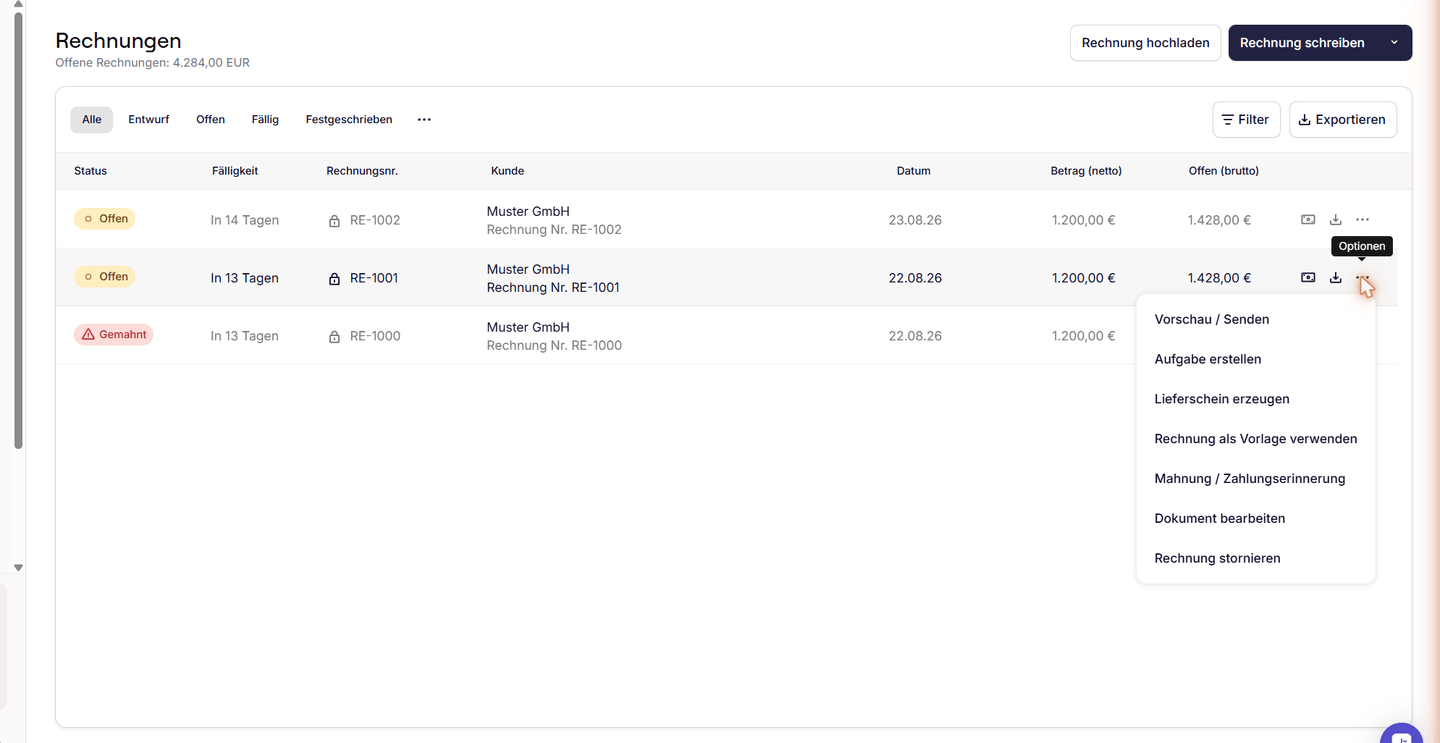
Öffne Rechnungen in der linken Navigation, suche die offene Rechnung und klicke in ihrer Zeile rechts auf die drei Punkte (Optionen). Dort steht Mahnung / Zahlungserinnerung. sevdesk öffnet daraufhin ein fertig ausgefülltes Schreiben — Empfänger, Betreff, Kopf- und Fußtext sind vorbelegt.
Du prüfst den Text, änderst ihn bei Bedarf und schließt über Überprüfen und senden ab. Wer nichts verschicken will, wählt dort Speichern → Fertigstellen und speichern; das Dokument ist damit erzeugt und festgeschrieben.
Diese Anleitung beschreibt einen Ablauf, der am 23. August 2026 in einem sevdesk-Testaccount tatsächlich durchgeführt wurde. Als Beispiel dient die Rechnung RE-1000 über 1.428 Euro brutto an die Muster GmbH.
Was vorher stimmen muss
Zwei Dinge, und beide liegen außerhalb des Mahnungsformulars.
Eine abgeschlossene Rechnung. Ein Entwurf lässt sich nicht mahnen — der Menüeintrag setzt eine festgeschriebene Rechnung voraus. Wie die entsteht, steht unter sevdesk Rechnung erstellen.
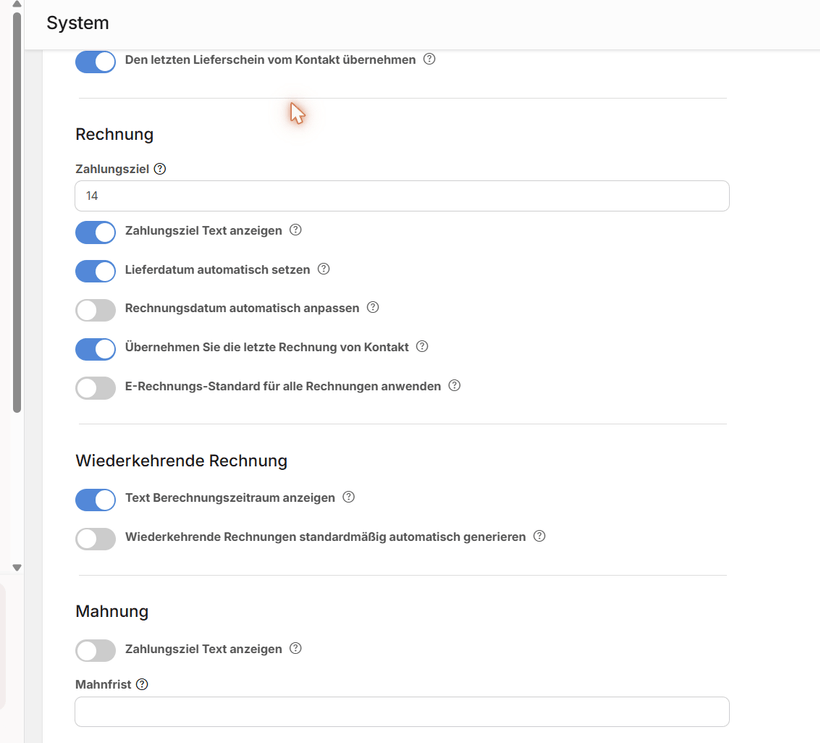
Die Mahnfrist, falls du sie brauchst. Unter Einstellungen → System → Aufträge & Rechnungen steht ganz unten der Block Mahnung. Er enthält zwei Optionen: Zahlungsziel Text anzeigen und ein Feld Mahnfrist mit dem Hinweis „Bitte Wert in Tagen angeben (z. B. „14")". Im Testaccount war das Feld leer; das Zahlungsziel der erzeugten Mahnung stand trotzdem 14 Tage in der Zukunft.
Schritt für Schritt zur Zahlungserinnerung
1. Rechnung in der Liste finden
Rechnungen in der linken Navigation öffnen. Über der Liste stehen Filter: Alle, Entwurf, Offen, Fällig, Festgeschrieben. Der Filter Fällig zeigt die überfälligen Rechnungen — nötig ist er nicht, das Mahnen funktioniert aus jeder Ansicht.
2. Optionen öffnen
Am rechten Rand der Zeile stehen drei Symbole. Das letzte, die drei Punkte, trägt den Tooltip Optionen. Ein Klick öffnet das Menü mit sieben Einträgen; der fünfte heißt Mahnung / Zahlungserinnerung.
3. Das vorbereitete Schreiben prüfen
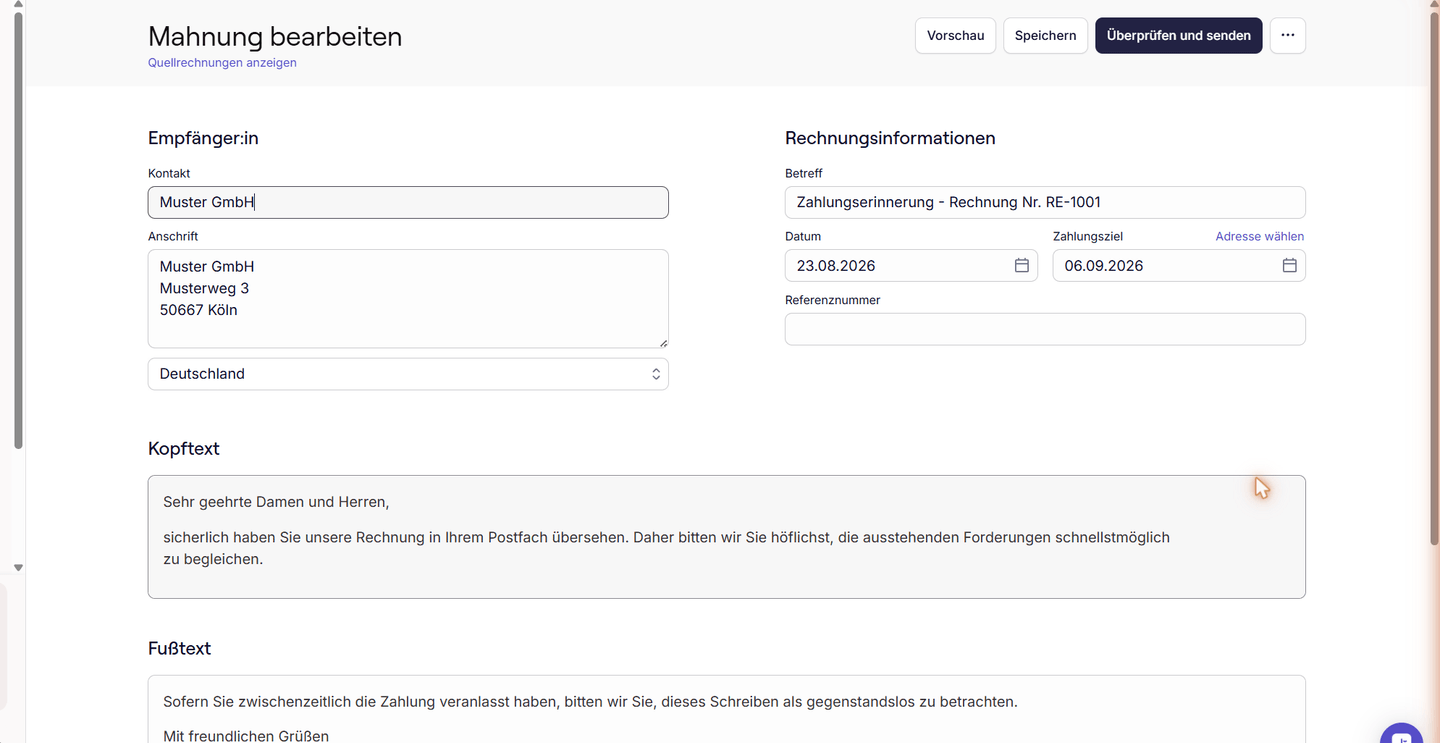
sevdesk öffnet keine Auswahl und keinen Dialog, sondern direkt die Seite Mahnung bearbeiten. Alles ist bereits ausgefüllt: Empfänger und Anschrift aus dem Kontakt, der Betreff Zahlungserinnerung - Rechnung Nr. RE-1000, das heutige Datum, ein Zahlungsziel 14 Tage später sowie Kopf- und Fußtext aus den Textvorlagen.
4. Vorschau ansehen
Die Schaltfläche Vorschau oben rechts zeigt das fertige Dokument samt Briefkopf. Hier steht auch die Zahl, die im Formular nirgends auftaucht: die Dokumentnummer, im Beispiel RE-1000-1.
5. Abschließen
Überprüfen und senden öffnet den Dialog Dokument versenden mit fünf Wegen. Welcher davon für einen Testlauf taugt, steht im nächsten Abschnitt.
Die Eingaben im Einzelnen
| Feld | Vorbelegt mit | Wozu es dient |
|---|---|---|
| Kontakt | Empfänger der Rechnung | Änderbar, sollte aber der Rechnungsempfänger bleiben — sonst mahnst du die falsche Partei |
| Anschrift | Adresse aus dem Kontakt | Freies Textfeld. Über „Adresse wählen" lässt sich eine hinterlegte Zweitadresse nehmen |
| Betreff | Stufe plus Rechnungsnummer | Trägt die Mahnstufe. Wer ihn überschreibt, verliert die einzige sichtbare Stufenangabe im Text |
| Datum | heutiges Datum | Datum des Schreibens, nicht der Rechnung |
| Zahlungsziel | 14 Tage später | Die neue Frist, die du dem Schuldner setzt. Sie ist nicht die Fälligkeit der Rechnung |
| Referenznummer | leer | Optional. Erscheint nur, wenn „Referenz im Betreff" in den Systemeinstellungen aktiv ist |
| Kopftext | Textvorlage „Mahnung Kopf-Text" | Der eigentliche Inhalt. Über Platzhalter lassen sich Werte wie [%BETRAG%] einsetzen |
| Fußtext | Textvorlage „Mahnung Fuß-Text" | Enthält den Vorbehalt für den Fall, dass die Zahlung sich überschnitten hat |
Unter Weitere Optionen steht die interne Kontaktperson, darunter drei Beträge, die sevdesk aus der Rechnung übernimmt: Gesamtbetrag, bereits geleistete Zahlung und verbleibende Restforderung. Sie stehen auch auf dem Dokument — es ist die einzige Zahlenaufstellung, die die Mahnung enthält.
Die Platzhalter — und was fehlt
Über dem Kopftextfeld erscheint eine Werkzeugleiste, sobald das Feld den Fokus hat. Rechts darin sitzen zwei Auswahlfelder: Textvorlage und Platzhalter. Der zweite öffnet einen Dialog mit 63 Einträgen in vier Reitern — Datum & Zeit (25), Kontakt (16), Mehr (6) und Rechnung (16).
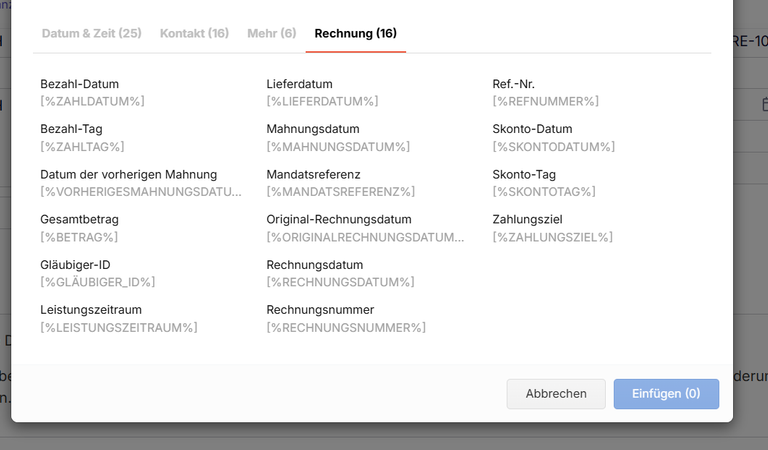
Drei davon sind eigens fürs Mahnen gedacht und im Kopftext nützlich:
[%MAHNUNGSDATUM%],
[%VORHERIGESMAHNUNGSDATUM%] und
[%ORIGINALRECHNUNGSDATUM%]. Damit lässt sich ein Satz
bauen wie „unsere Rechnung vom … ist seit … offen, zuletzt gemahnt
am …".
Was der Reiter Rechnung nicht enthält, ist ebenso eine
Auskunft: keinen Platzhalter für Verzugszinsen und keinen
für eine Mahngebühr. Der einzige Betrag ist
[%BETRAG%], der Gesamtbetrag der Rechnung.
Fertigstellen, ohne zu versenden
Der Dialog Dokument versenden bietet fünf Wege: Herunterladen, Als E-Mail versenden, Per Post verschicken, Drucken und Speichern. Der letzte klappt zwei Schaltflächen auf: Fertigstellen und speichern und Als Entwurf speichern.
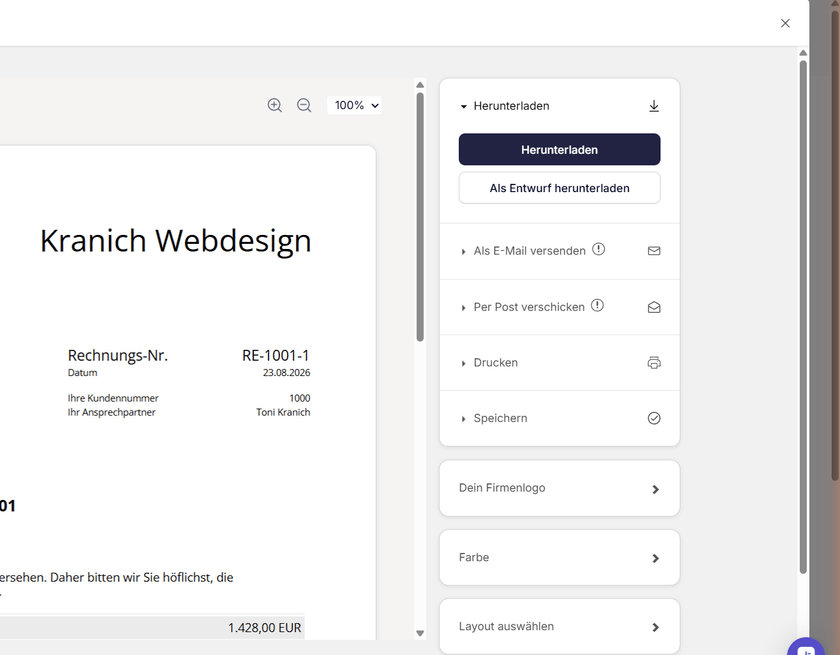
Hier steckt der Punkt, an dem die Oberfläche mehr verspricht, als geschehen ist. Die Systemeinstellung Automatische Festschreibung von Dokumenten bei Fertigstellung erklärt es selbst: Als Fertigstellung gelten alle fünf Vorgänge — einschließlich Herunterladen und Fertigstellen und speichern.
Gewählt wurde beim Testlauf Fertigstellen und speichern. Danach stand in der Detailansicht der Status Versendet und in den Rechnungsdetails „Versendet am 23.08.2026 als PDF" — obwohl nichts das Haus verlassen hatte. Der Verlauf trug den Eintrag „Erinnerung gesendet".
Für die Praxis heißt das zweierlei. Wer tatsächlich per E-Mail versendet, nimmt den entsprechenden Punkt. Wer nur ein PDF braucht, nimmt Herunterladen — und sollte wissen, dass auch das festschreibt. Nur Als Entwurf herunterladen und Als Entwurf speichern lassen das Dokument änderbar.
Der E-Mail-Weg hat eine Vorbedingung
Im Testaccount war er gar nicht benutzbar. Klappt man Als E-Mail versenden auf, sind beide Schaltflächen ausgegraut, und darunter steht der Grund:
E-Mail-Versand nicht aktiviert. Um dein Dokument per E-Mail versenden zu können, musst du deine E-Mail-Adresse bestätigen. Du hast keine E-Mail zur Bestätigung erhalten? Wir senden sie dir gern erneut zu.
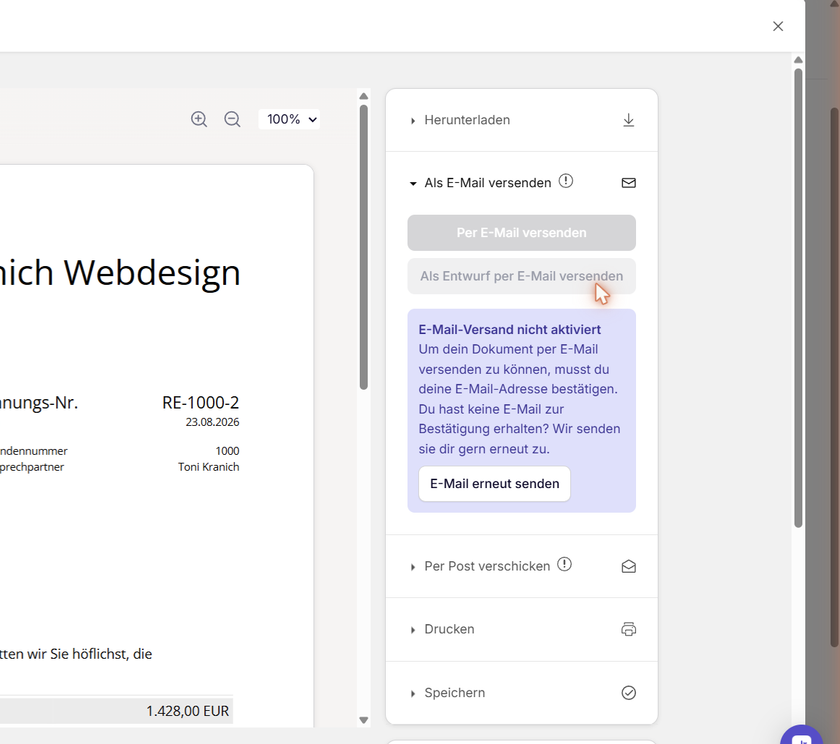
Daneben sitzt die Schaltfläche E-Mail erneut senden, mit der sich die Bestätigungsmail anfordern lässt. Wer den E-Mail-Versand nutzen will, erledigt diesen Schritt also vor der ersten Mahnung — nicht mitten darin.
Die zweite Stufe und ihre Nummerierung
Sobald die erste Mahnung fertiggestellt ist, ändert sich zweierlei in der Rechnungsliste: Der Status springt von Offen auf Gemahnt, und der Menüeintrag heißt nicht mehr „Mahnung / Zahlungserinnerung", sondern Nächste Mahnung erstellen.
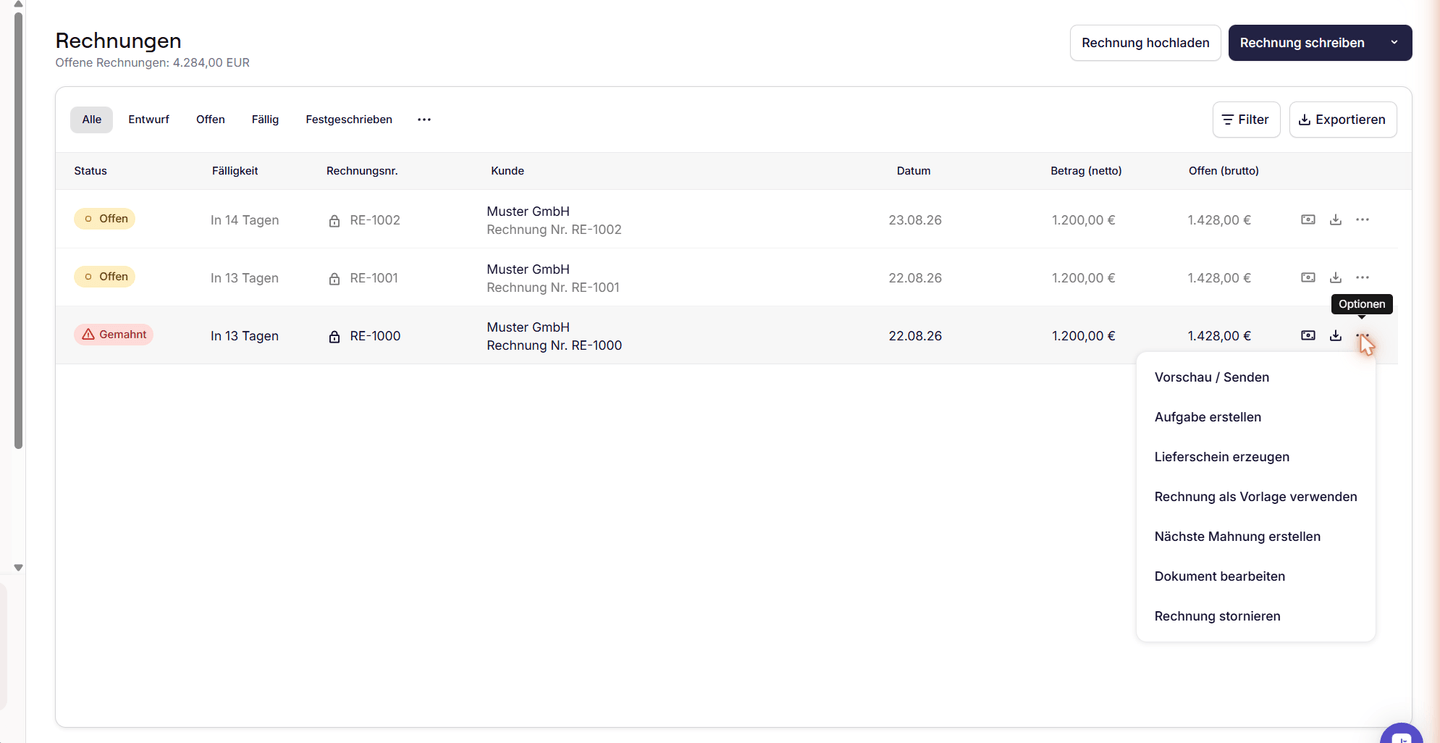
Der Klick darauf erzeugt die nächste Stufe. Und hier wird die Zählung erklärungsbedürftig:
| Stufe | Menüeintrag | Betreff | Dokumentnummer |
|---|---|---|---|
| 1 | Mahnung / Zahlungserinnerung | Zahlungserinnerung - Rechnung Nr. RE-1000 | RE-1000-1 |
| 2 | Nächste Mahnung erstellen | Mahnung 1 - Rechnung Nr. RE-1000 | RE-1000-2 |
| 3 | Nächste Mahnung erstellen | Mahnung 2 - Rechnung Nr. RE-1000 | RE-1000-3 |
Die zweite Stufe heißt im Betreff Mahnung 1, das Dokument aber RE-1000-2. Der Grund: sevdesk zählt die Zahlungserinnerung als Stufe eins, benennt sie aber nicht als Mahnung. Der Versatz bleibt auf jeder weiteren Stufe — die dritte heißt „Mahnung 2" und trägt die Nummer RE-1000-3. Alle drei sind im Testlauf erzeugt worden.
Wer mit seinem Kunden über „die zweite Mahnung" spricht, meint in sevdesk also „Mahnung 1". Im Schriftverkehr lohnt es sich deshalb, die Rechnungsnummer zu nennen und nicht die Stufe.
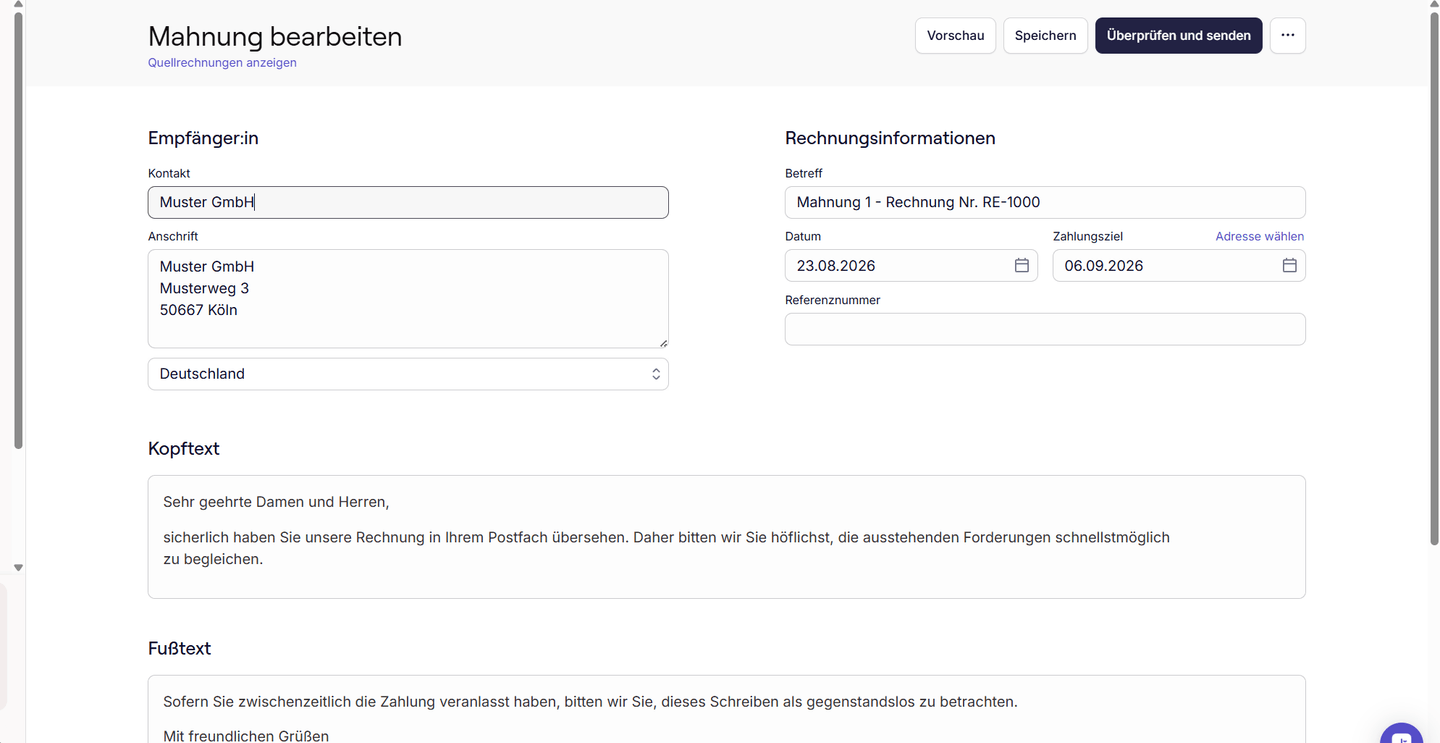
Der zweite Befund steht im Bild: Der Text ändert sich nicht. Unter Einstellungen → Textvorlagen gibt es genau einen „Mahnung Kopf-Text" und einen „Mahnung Fuß-Text", nicht einen je Stufe. Stufe zwei beginnt deshalb wieder mit „sicherlich haben Sie unsere Rechnung in Ihrem Postfach übersehen" — ein Satz, der beim zweiten Mal unfreiwillig komisch wirkt.
Wer eine Steigerung will, schreibt sie von Hand ins Formular oder legt eine eigene Textvorlage an und wählt sie über Textvorlage über dem Kopftextfeld aus.
Was sevdesk beim Mahnen nicht tut
Drei Dinge, die im geprüften Stand fehlen. Alle drei sind an derselben Sitzung am 23. August 2026 nachgesehen worden — im Formular, im erzeugten Dokument und in den Einstellungen.
Keine Verzugszinsen. Es gibt kein Feld dafür, keinen Platzhalter in den Textvorlagen und keine Einstellung. Wer Zinsen geltend machen will, rechnet sie selbst aus und schreibt sie in den Kopftext. Der Verzugszinsrechner dieser Seite nimmt dafür Rechnungsdatum, Zahlungsziel und Stichtag entgegen.
Keine Mahngebühr und keine Pauschale. Auch die Pauschale von 40 € nach § 288 Abs. 5 BGB, die gegenüber einem Schuldner ohne Verbrauchereigenschaft ohne Nachweis zusteht, taucht nirgends auf. Das erzeugte Dokument weist unter Betrag (Brutto) sogar ausdrücklich 0 EUR aus — die Mahnung ist ein Schreiben, keine eigene Forderung.
Keine Fälligkeitsprüfung. Im Testlauf war RE-1000 mit „In 13 Tagen" ausgewiesen, also noch nicht fällig. Der Menüeintrag stand trotzdem bereit, eine Warnung erschien nicht. Rechtlich wirkt eine Mahnung vor Eintritt der Fälligkeit nach § 286 Abs. 1 Satz 1 BGB aber nicht. Wann sie wirkt und wann sie ganz entbehrlich ist, steht unter Mahnung schreiben: was sie bewirkt und was nicht.
Keine Prüfung der Anschrift. Das Anschriftfeld wurde geleert und gespeichert — sevdesk meldete „Erfolgreich gespeichert." ohne Warnung, und auf dem Dokument stand die Adresse trotzdem, weil sie aus dem Kontakt kommt. Das Feld ist eine Überschreibung, keine Quelle. Ein Pflichtfeldfehler wie beim Rechnungsformular existiert hier nicht.
Diese Befunde stammen aus einem Testaccount während der Testphase, geprüft am 23. August 2026. Ob ein bezahlter Tarif oder eine Erweiterung mehr bietet, wurde nicht geprüft und wird hier nicht behauptet. Allgemeine Information zum geltenden Recht, keine Rechtsberatung.
Ergebnis kontrollieren
Nach dem Fertigstellen landest du auf der Detailseite des Schreibens. Vier Angaben lohnen einen Blick:
- Status — steht auf Versendet, sobald das Dokument fertiggestellt ist. Siehe oben, was das heißt.
- Verlauf — trägt den Eintrag „Erinnerung gesendet" mit Datum.
- Offener Betrag — bleibt der volle Rechnungsbetrag, im Beispiel 1.428,00 EUR. Eine Mahnung verändert die Forderung nicht.
- Betrag (Brutto) — steht auf 0 EUR. Das ist kein Fehler: Das Schreiben selbst hat keinen eigenen Betrag.
In der Rechnungsliste erscheint die Rechnung jetzt mit dem Status Gemahnt. Unter Rechnungen → Mahnungen steht das Schreiben in der Liste — der Bereich, der vorher nur auf die offenen Rechnungen verwies.
Was als Nächstes kommt
Zahlt der Kunde, öffnest du die Rechnung oder die Mahnung und klickst auf Als bezahlt markieren. Das ist im Testlauf nicht durchgeführt worden und wird hier deshalb nur benannt, nicht beschrieben.
Bleibt die Zahlung aus, folgt entweder die nächste Stufe über denselben Weg — oder der Schritt aus der Software heraus. Wo die Grenze verläuft und was du überhaupt verlangen kannst, steht im Ratgeber Mahnung schreiben. Welche Programme das Mahnwesen wie abdecken, führt Software für das Mahnwesen.
Rechtsquellen
- § 286 Abs. 1 BGB Verzug durch Mahnung nach Eintritt der Fälligkeit — eine Mahnung genügt, das Gesetz kennt keine Stufenfolge Bundesministerium der Justiz
- § 288 Abs. 5 BGB Pauschale von 40 Euro bei Verzug eines Schuldners, der kein Verbraucher ist Bundesministerium der Justiz
Alle Verweise führen auf die amtliche Fassung und wurden am 23.08.2026 aufgerufen. Sie öffnen in einem neuen Tab. Die Angaben zur Oberfläche stammen aus einem eigenen Testlauf am 23.08.2026 in einem sevdesk-Testaccount während der Testphase. Sie gelten für diesen Stand; sevdesk ändert seine Oberfläche ohne Ankündigung.
Häufige Fragen
Wo finde ich die Mahnung in sevdesk?
Nicht dort, wo man sie sucht. Der Menüpunkt Rechnungen → Mahnungen zeigt im leeren Zustand keine Schaltfläche zum Anlegen, sondern nur den Verweis „Zu den offenen Rechnungen".
Der Weg führt immer über die Rechnung: Rechnungen → Zeile → Optionen (drei Punkte) → Mahnung / Zahlungserinnerung. Der Bereich Mahnungen ist ein Archiv, keine Werkbank.
Kann ich eine Rechnung mahnen, die noch nicht fällig ist?
sevdesk lässt es zu. Im Testlauf am 23. August 2026 war RE-1000 mit „In 13 Tagen" ausgewiesen, und der Menüpunkt stand trotzdem bereit; eine Warnung erschien nicht.
Rechtlich bringt das nichts: Eine Mahnung wirkt nach § 286 Abs. 1 Satz 1 BGB nur, wenn sie nach Eintritt der Fälligkeit zugeht. Die Software prüft das nicht — das bleibt deine Aufgabe.
Warum heißt die zweite Mahnung „Mahnung 1"?
Weil sevdesk die Zahlungserinnerung als erste Stufe zählt. Die zweite Stufe trägt deshalb den Betreff „Mahnung 1", das zugehörige Dokument aber die Nummer RE-1000-2.
Die Nummer läuft der Bezeichnung damit um eins voraus, und zwar auf jeder Stufe: Stufe drei heißt „Mahnung 2" und trägt die Nummer RE-1000-3. Wer im Schriftverkehr von „der zweiten Mahnung" spricht, meint in sevdesk „Mahnung 1".
Ändert sich der Text mit der Mahnstufe?
Nein. Unter Einstellungen → Textvorlagen gibt es genau einen „Mahnung Kopf-Text" und einen „Mahnung Fuß-Text" — nicht einen je Stufe.
Stufe zwei trägt deshalb denselben freundlichen Satz wie Stufe eins: „sicherlich haben Sie unsere Rechnung in Ihrem Postfach übersehen". Wer eine Steigerung will, schreibt sie im Formular von Hand.
Kann sevdesk Verzugszinsen und Mahngebühren berechnen?
Im geprüften Stand nicht. Weder das Mahnungsformular noch das erzeugte Dokument noch die Einstellungen enthalten ein Feld dafür; unter Einstellungen → System → Aufträge & Rechnungen → Mahnung stehen genau zwei Optionen, „Zahlungsziel Text anzeigen" und „Mahnfrist".
Geprüft am 23. August 2026 in einem Testaccount während der Testphase. Ob ein bezahlter Tarif mehr bietet, wurde nicht geprüft und wird hier nicht behauptet.
Warum kann ich die Mahnung nicht per E-Mail versenden?
Weil die Absenderadresse bestätigt sein muss. Im Testaccount waren beide Schaltflächen im Abschnitt „Als E-Mail versenden" ausgegraut, darunter stand der Hinweis „E-Mail-Versand nicht aktiviert — Um dein Dokument per E-Mail versenden zu können, musst du deine E-Mail-Adresse bestätigen."
Daneben steht die Schaltfläche „E-Mail erneut senden", mit der sich die Bestätigungsmail noch einmal anfordern lässt. Ohne diesen Schritt bleiben nur Herunterladen, Drucken und Speichern.
Was passiert, wenn ich die Anschrift leer lasse?
Nichts — und das ist die überraschende Antwort. Wir haben das Feld geleert und gespeichert; sevdesk meldete „Erfolgreich gespeichert." ohne jede Warnung.
Auf dem Dokument stand die Anschrift trotzdem: sevdesk greift dann auf die Adresse des Kontakts zurück. Das Feld ist eine Überschreibung, keine Quelle. Ein Tippfehler darin fällt deshalb auf, ein Leerzeichen zu viel nicht.
Was bedeutet der Status „Versendet", wenn ich nichts versendet habe?
Er bedeutet „fertiggestellt". Die Einstellung „Automatische Festschreibung von Dokumenten bei Fertigstellung" nennt fünf Vorgänge als Fertigstellung: Per Post verschicken, Per E-Mail versenden, Drucken, Herunterladen und Fertigstellen und Speichern.
Alle fünf setzen den Status. Ob das Dokument den Empfänger erreicht hat, weiß sevdesk nicht — im Testlauf stand „Versendet am 23.08.2026 als PDF", obwohl nichts das Haus verlassen hatte.