sevdesk · Rechnungen
sevdesk Rechnung erstellen: Schritt für Schritt
Von Philipp Busch Aktualisiert am Eigener Testlauf im sevdesk-Testaccount am 22.08.2026, Rechtsstand geprüft am selben Tag
Eine Rechnung ist in sevdesk in wenigen Minuten geschrieben. Die Zeit geht woanders hin: in zwei Grundeinstellungen, die darüber entscheiden, ob überhaupt Umsatzsteuer auf dem Dokument steht.
Kurz erklärt
In sevdesk führt der Weg über Rechnungen in der linken Navigation und dort über Rechnung schreiben. Im Formular wählst du den Empfänger, prüfst Rechnungs- und Lieferdatum, trägst die Position mit Preis, Menge und Steuersatz ein und schließt die Rechnung ab.
Der Empfänger muss noch nicht als Kontakt existieren. Über Neuen Kontakt anlegen entsteht er mitten im Vorgang. Entscheidend sind zwei Einstellungen, die vor der ersten Rechnung stehen: ob du Umsatzsteuer ausweist und ob du Preise netto oder brutto eingibst.
Diese Anleitung beschreibt einen Ablauf, der am 22. August 2026 in einem sevdesk-Testaccount tatsächlich durchgeführt wurde. Als Beispiel dient eine Rechnung über 1.200 Euro netto, die mit 19 Prozent Umsatzsteuer auf 1.428 Euro brutto führt.
Was vorher eingestellt sein muss
Drei Angaben gehören vor die erste Rechnung, nicht danach. Sie stehen unter Einstellungen → Unternehmen und landen auf jedem Dokument, das du später erzeugst.
Erstens die Unternehmensdaten. Firma, Inhaber, Rechtsform, Anschrift, Steuernummer und, falls vorhanden, die Umsatzsteuer-Identifikationsnummer. Diese Angaben bilden den Absender und einen Teil der Pflichtangaben nach § 14 Abs. 4 UStG.
Ein Detail aus dem Test: sevdesk prüft weder Steuernummer noch Umsatzsteuer-Identifikationsnummer auf ihr Format. Ein Zahlendreher wird gespeichert und steht anschließend unbemerkt auf jeder Rechnung.
Zweitens die Umsatzsteuer. Im Abschnitt Buchhaltung & Steuer steht die Wahl zwischen Standard und Kleinunternehmer — keine Umsatzsteuer. Der frisch angelegte Testaccount stand auf Kleinunternehmer.
Wer das übersieht, schreibt seine erste Rechnung ohne Umsatzsteuerausweis. Welche Einstellung richtig ist, entscheidet nicht die Software, sondern die Kleinunternehmerregelung. Beim Umschalten auf Standard setzte sevdesk den Steuersatz selbstständig auf 19 Prozent.
Drittens Netto oder Brutto. Das Feld Eingabe von Preisen in… stand im Test auf Brutto. Wer Nettopreise in ein Bruttofeld tippt, stellt zu wenig in Rechnung — bei 1.200 Euro sind das 228 Euro Unterschied.
Schritt für Schritt zur ersten Rechnung
Der folgende Ablauf entspricht dem geprüften Testlauf. Die Werte stammen aus einem Musterunternehmen: Kranich Webdesign stellt der Muster GmbH eine Webdesign-Pauschale über 1.200 Euro netto in Rechnung.
1. Rechnungsbereich öffnen
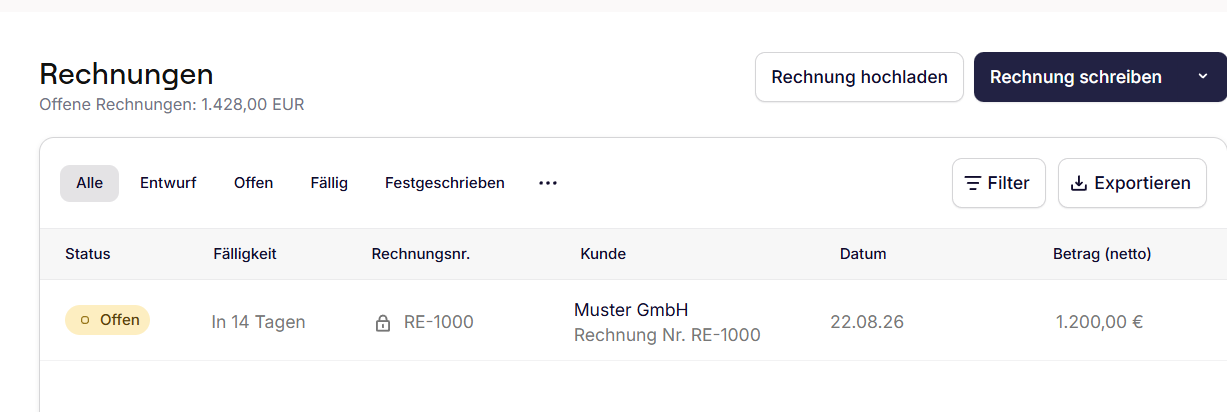
In der linken Navigation Rechnungen wählen. Solange noch keine Rechnung existiert, zeigt sevdesk eine Startseite mit der Schaltfläche Erste Rechnung erstellen. Danach steht an derselben Stelle die Liste mit Rechnung schreiben oben rechts.
2. Empfänger wählen oder anlegen
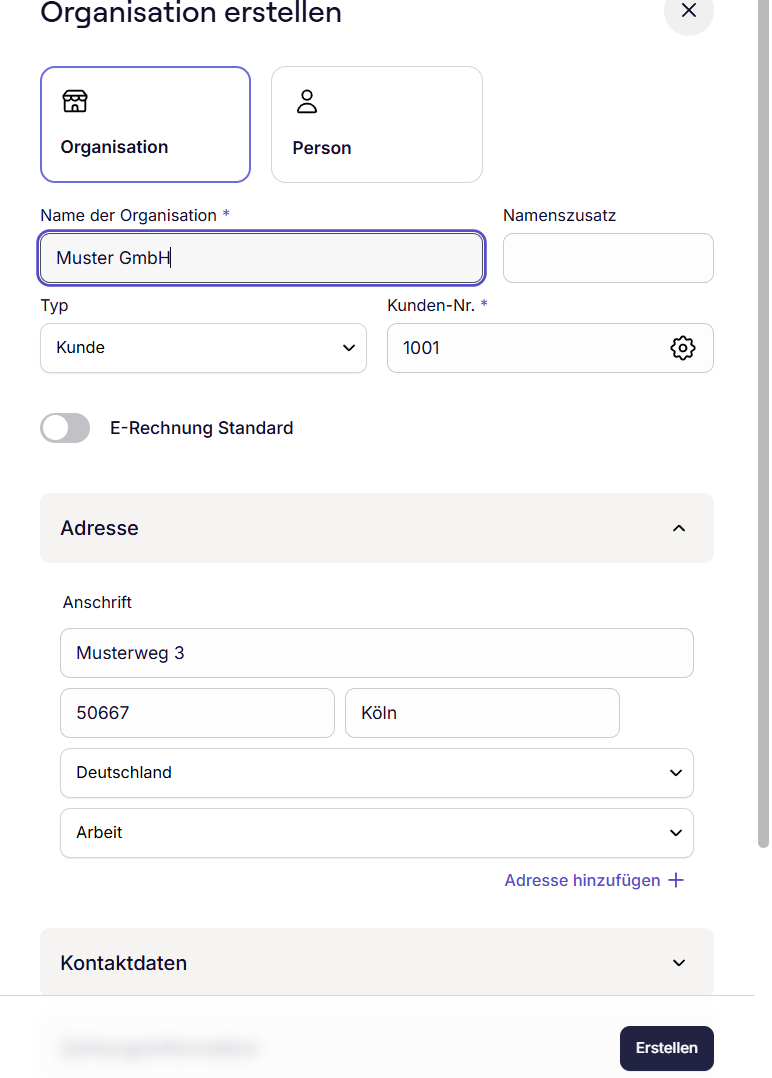
Das Feld Kontakt ist leer. Rechts darüber steht Neuen Kontakt anlegen. Der Dialog heißt Organisation erstellen und unterscheidet oben zwischen Organisation und Person.
Pflicht sind Name der Organisation und die Kunden-Nr., die sevdesk fortlaufend vorschlägt. Die Anschrift ist im Dialog nicht erzwungen — für eine Rechnung über 250 Euro brauchst du sie trotzdem. Nach Erstellen stehen Kontakt und Anschrift im Formular.
3. Datum, Nummer, Zahlungsziel prüfen
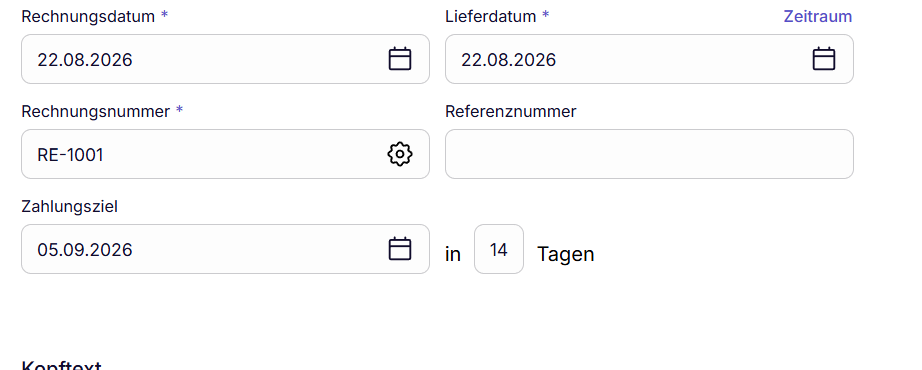
Rechnungsdatum und Lieferdatum sind mit dem heutigen Tag vorbelegt, die Rechnungsnummer fortlaufend. Das Zahlungsziel steht auf 14 Tagen; die Tageszahl rechts rechnet das Datum links aus. In den Bildern steht RE-1001, weil die Aufnahmen aus einem zweiten Durchgang stammen — der erste hatte die Nummer RE-1000 bereits verbraucht.
Neben dem Lieferdatum liegt die Umschaltung auf Zeitraum, wenn die Leistung sich über mehrere Tage erstreckt hat. Das Lieferdatum ist keine Formalie: Es entscheidet mit darüber, in welchen Voranmeldungszeitraum der Umsatz fällt.
4. Position eintragen
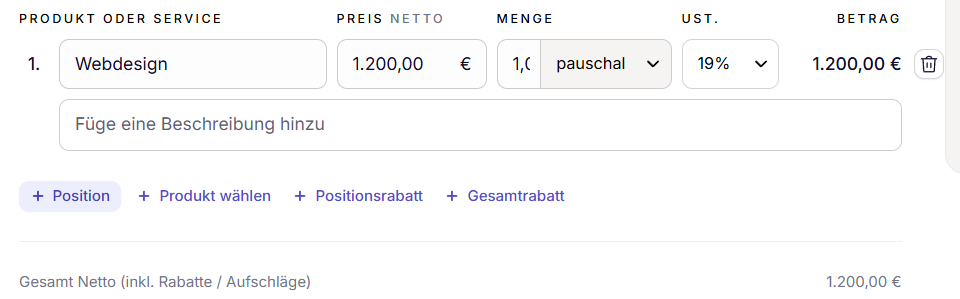
Die Positionstabelle hat die Spalten Produkt oder Service, Preis netto, Menge, Ust. und Betrag. Über der Tabelle sitzt der Umschalter Brutto | Netto, der die Einstellung aus dem Unternehmensprofil übernimmt.
Im Test wurde „Webdesign“ als Freitext eingetragen, 1.200,00 Euro als Preis, Menge 1 und als Einheit pauschal. Beim Tippen bietet sevdesk an, aus der Bezeichnung ein Produkt anzulegen. Für die erste Rechnung ist das nicht nötig.
5. Summen ansehen
Unter der Tabelle stehen Nettosumme, Umsatzsteuer und Gesamtbetrag. Im Test: 1.200,00 Euro netto, 228,00 Euro Umsatzsteuer, 1.428,00 Euro gesamt. Diese Zeile ist die erste Kontrolle — sie zeigt sofort, ob die Steuereinstellung greift.

6. Speichern
Entwurf speichern legt die Rechnung ab, ohne sie festzulegen. Die Überschrift wechselt danach von „Rechnung erstellen“ zu „Rechnung bearbeiten“. Der Entwurf lässt sich beliebig weiterbearbeiten.
Die Eingaben im Einzelnen
Drei Felder werden regelmäßig falsch verstanden. Sie sehen harmlos aus und verändern das Ergebnis.
Lieferdatum. Nicht der Tag, an dem du die Rechnung schreibst, sondern der Tag der Leistung. Beide Datumsangaben gehören zu den Pflichtangaben. Sie dürfen auseinanderfallen, müssen dann aber beide stimmen.
Rechnungsnummer. Sie muss fortlaufend und einmalig sein. Das Symbol neben dem Feld erzeugt eine neue Nummer. Ein eigenes Schema ist erlaubt, solange es keine Lücken erklärt, die niemand erklären kann.
Umsatzsteuerregelung. Unter Weitere Optionen steht die Auswahl zwischen umsatzsteuerpflichtigen Umsätzen, steuerfreien Umsätzen nach § 4 UStG und Reverse Charge nach § 13b UStG, dazu Varianten für das EU-Ausland und Drittländer.
Diese Auswahl bestimmt den Rechtsgrund des Steuerausweises. Sie wurde im Test nicht verändert und nicht durchgespielt; welcher Fall vorliegt, ist eine Frage des Sachverhalts und gehört im Zweifel zur steuerberatenden Person.
Ebenfalls unter Weitere Optionen: Währung, Sprache, Zahlungsmethode, interne Kontaktperson, Kostenstelle und Skonto. Skonto verändert den fälligen Betrag und sollte nur gesetzt werden, wenn er vereinbart ist.
Der 250-Euro-Hinweis
Unter dem leeren Kontaktfeld steht ein Satz, der zunächst verwirrt: „Optional, da Bruttobetrag unter 250 EUR“. Er verweist auf die Kleinbetragsregel.
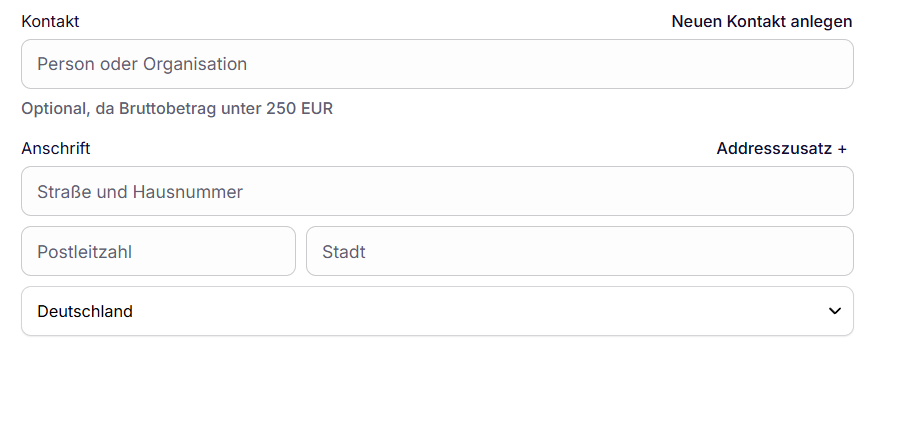
Nach § 33 UStDV genügen bei Rechnungen bis 250 Euro Gesamtbetrag weniger Angaben. Name und Anschrift des Empfängers gehören dann nicht dazu; erforderlich sind der eigene Name mit Anschrift, das Ausstellungsdatum, Menge und Art der Leistung sowie Entgelt und Steuerbetrag in einer Summe mit Steuersatz.
Oberhalb dieser Grenze gilt der volle Katalog des § 14 Abs. 4 UStG, und dazu gehören Name und Anschrift des Leistungsempfängers. Genau deshalb wechselt das Feld seinen Status, sobald die Position eine größere Summe ergibt.
Der Hinweis ist also kein Angebot, den Kunden wegzulassen. Er beschreibt einen Sonderfall, der bei den meisten Rechnungen nicht vorliegt.
Wenn Pflichtangaben fehlen
Für diese Anleitung wurde der Fehlerfall bewusst herbeigeführt: eine Position über 1.000 Euro netto, kein Kontakt, keine Anschrift, dann Abschließen.
sevdesk blendet über dem Formular eine rote Meldung ein: „Es fehlen noch 3 Pflichtangaben“. Das Kontaktfeld trägt jetzt einen Stern, unter Postleitzahl und Stadt steht jeweils „Dies ist ein Pflichtfeld“.
Gleichzeitig sind im Menü Abschließen alle Einträge ausgegraut. Die Rechnung lässt sich weder herunterladen noch versenden noch final speichern, solange etwas fehlt.
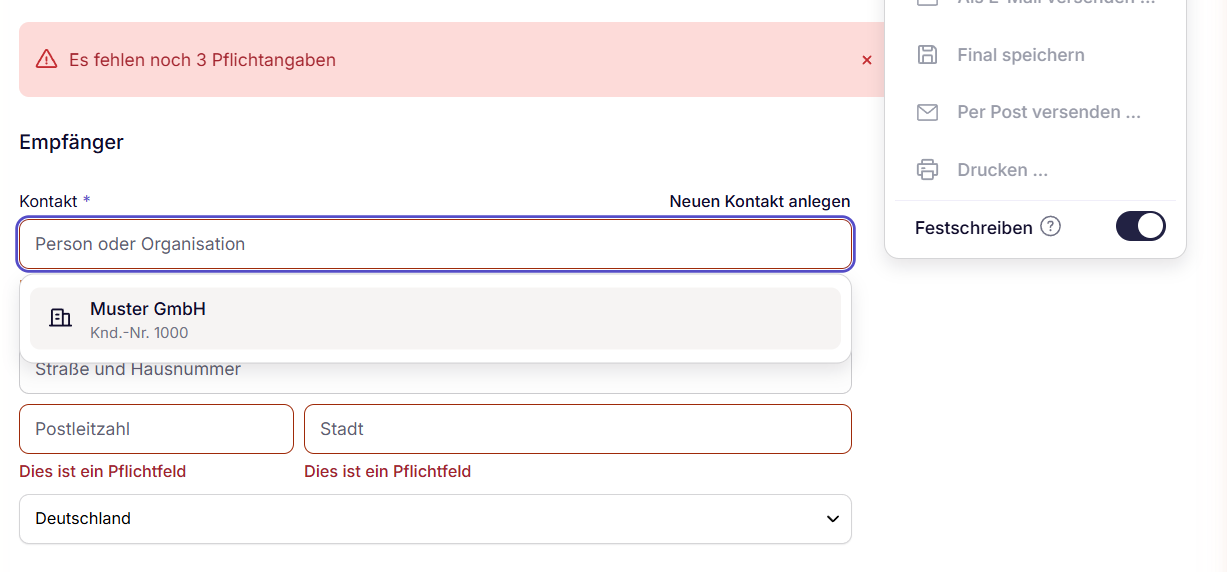
Wichtig ist der Zeitpunkt: Die Prüfung greift beim Abschließen, nicht beim Tippen. Ein Entwurf mit fehlenden Angaben lässt sich speichern, ohne dass eine Warnung erscheint.
Entwurf, festschreiben, versenden
Hinter Abschließen liegen fünf Wege und ein Schalter: Herunterladen, Als E-Mail versenden, Final speichern, Per Post versenden, Drucken — dazu der Schalter Festschreiben.
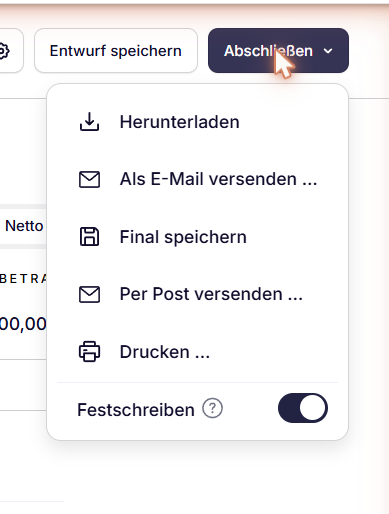
Im Test wurde Final speichern gewählt. Danach wechselt die Ansicht auf die Detailseite der Rechnung mit der Vorschau des PDF links und den Kennzahlen rechts.
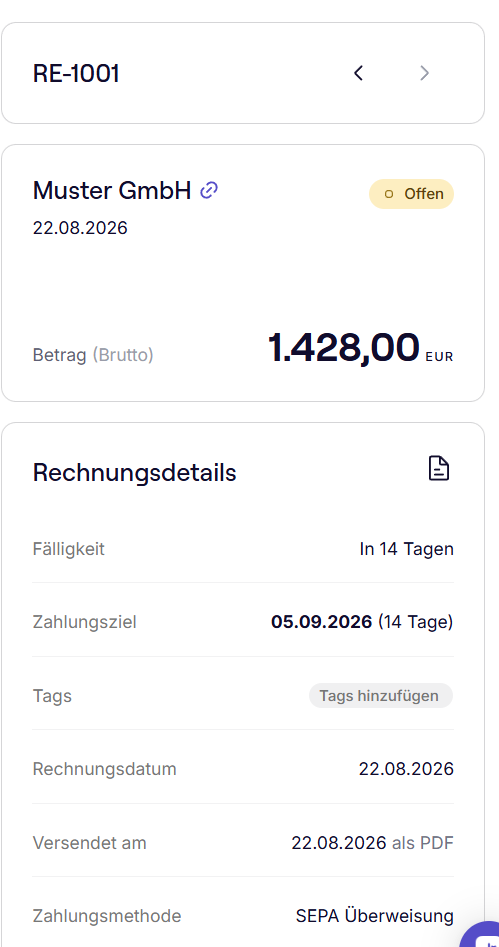
Drei Dinge ändern sich mit dem Abschließen. Der Status springt von Entwurf auf Offen. Die Rechnungsnummer und die Fälligkeit erscheinen in der Liste, wo vorher Striche standen. Und die Rechnung trägt ein Datum unter Festgeschrieben.
Vorher belegt ein Entwurf die Nummer nicht. Im Test schlug sevdesk für eine zweite Rechnung erneut RE-1000 vor, während die erste noch Entwurf war.
Ein Punkt, der leicht in die Irre führt: In den Rechnungsdetails steht nach dem Festschreiben „Versendet am … als PDF“. Verschickt wurde nichts. sevdesk wertet Final speichern bereits als Ausgabeweg.
Und ein festgeschriebenes Dokument ist eingefroren. Wer danach die Stammdaten ändert, sieht die Änderung auf dieser Rechnung nicht mehr — im Test blieb der alte Ansprechpartner im PDF stehen. Korrekturen laufen über Storno und eine neue Rechnung.
Ergebnis kontrollieren
Die Onboarding-Liste Erste Schritte taugt dafür nicht. Im Test stand die Aufgabe „Schreibe deine erste Rechnung“ als erledigt, obwohl keine einzige Rechnung existierte. Ein Haken bedeutet dort nicht, dass etwas fertig ist.
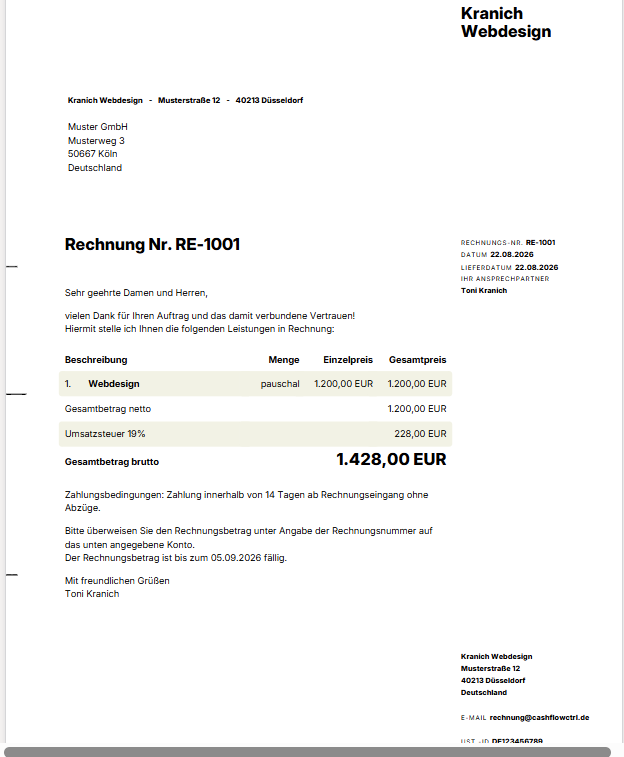
Kontrolliert wird am Dokument. Fünf Punkte genügen:
- Steht die Rechnung in der Liste, mit Nummer und Status?
- Sind Absender und Empfänger vollständig, inklusive Anschrift?
- Stimmt die Summe? 1.200,00 € netto plus 19 % ergeben 1.428,00 €.
- Wird die Umsatzsteuer mit Satz und Betrag ausgewiesen?
- Passt das Zahlungsziel zum Text auf dem Dokument?
Weicht die angezeigte Summe von deiner eigenen Rechnung ab, liegt es fast immer am Umschalter Netto/Brutto oder am Steuersatz der Position. Beides lässt sich im Entwurf noch korrigieren.
Was als Nächstes kommt
Die Rechnung ist geschrieben, aber der Vorgang ist nicht zu Ende. Als Nächstes steht die Zahlung an: In sevdesk führt der Weg über Als bezahlt markieren auf der Detailseite oder über die Zuordnung im Bankbereich.
Steuerlich schließt sich die Umsatzsteuervoranmeldung an — die 228 Euro aus dem Beispiel sind Umsatzsteuer, die du weiterleitest. Wie der Gewinn ermittelt wird, steht unter EÜR: Grundlagen.
Wer noch nicht entschieden hat, ob sevdesk das richtige Werkzeug ist, findet die Einordnung unter sevDesk im Überblick und die Preise unter sevDesk Kosten.
Allgemeine Information, keine Steuerberatung. Ob die Kleinunternehmerregelung, ein ermäßigter Steuersatz oder Reverse Charge auf deinen Fall zutrifft, ist eine Frage des Sachverhalts und den steuerberatenden Berufen vorbehalten (§§ 2, 3 StBerG). Der beschriebene Ablauf wurde am 22. August 2026 in einem sevdesk-Testaccount durchgeführt; die Oberfläche kann sich ändern.
Rechtsquellen
- § 14 Abs. 4 UStG Pflichtangaben einer Rechnung: Name und Anschrift beider Seiten, Steuernummer oder Umsatzsteuer-Identifikationsnummer, Ausstellungsdatum, fortlaufende Rechnungsnummer, Menge und Art der Leistung, Zeitpunkt der Leistung, nach Steuersätzen aufgeschlüsseltes Entgelt und der anzuwendende Steuersatz Bundesministerium der Justiz
- § 33 UStDV Rechnungen über Kleinbeträge: Bis zu einem Gesamtbetrag von 250 Euro genügen Name und Anschrift des leistenden Unternehmers, Ausstellungsdatum, Menge und Art der Leistung sowie Entgelt und Steuerbetrag in einer Summe mit Angabe des Steuersatzes Bundesministerium der Justiz
Alle Verweise führen auf die amtliche Fassung und wurden am 22.08.2026 aufgerufen. Sie öffnen in einem neuen Tab. Nicht behandelt: die Anforderungen an elektronische Rechnungen und die Pflicht zum Empfang strukturierter E-Rechnungen. Dazu gibt es eigene Seiten.
Häufige Fragen
Wie lange dauert die erste Rechnung in sevdesk?
Der Onboarding-Bereich von sevdesk veranschlagt für die Aufgabe „Schreibe deine erste Rechnung" drei Minuten. Das trifft zu, wenn die Unternehmensdaten bereits vollständig sind.
Sind sie es nicht, ist die Rechnung selbst nicht der Aufwand. Die Angaben zum eigenen Unternehmen und die Entscheidung über die Umsatzsteuer kosten mehr Zeit als das Formular.
Muss ich vorher einen Kunden anlegen?
Nein. Im Rechnungsformular steht über dem Kontaktfeld die Schaltfläche „Neuen Kontakt anlegen“. Der Dialog heißt „Organisation erstellen“ und lässt sich mitten im Vorgang öffnen.
Nach dem Anlegen steht der Kontakt in der Rechnung, und die Anschriftfelder sind gefüllt. Für die nächste Rechnung ist der Kunde dann vorhanden.
Warum steht unter dem Kontaktfeld, der Empfänger sei optional?
Der Hinweis lautet „Optional, da Bruttobetrag unter 250 EUR“ und bezieht sich auf die Kleinbetragsregel des § 33 UStDV. Solange die Rechnung leer ist, liegt der Betrag unter der Grenze.
Sobald der Bruttobetrag 250 Euro übersteigt, verlangt sevdesk Empfänger und Anschrift. Die Prüfung greift beim Abschließen, nicht während der Eingabe.
Warum weist meine Rechnung keine Umsatzsteuer aus?
Dann steht die Grundeinstellung auf „Kleinunternehmer — keine Umsatzsteuer“. Sie liegt unter Einstellungen, Unternehmen, Buchhaltung & Steuer.
Im geprüften Testaccount war das die Voreinstellung. Ob sie für dich richtig ist, hängt an der Kleinunternehmerregelung und nicht an der Software.
Was ist der Unterschied zwischen Entwurf und festgeschriebener Rechnung?
Ein Entwurf ist beliebig änderbar. In der Rechnungsliste bleiben bei ihm die Spalten Rechnungsnummer und Fälligkeit leer, obwohl im Formular bereits eine Nummer steht.
Nach dem Abschließen trägt die Rechnung ihre Nummer, den Status „Offen“ und ein Datum unter „Festgeschrieben“. Ändern lässt sie sich dann nicht mehr.
Belegt ein Entwurf schon die Rechnungsnummer?
Nein. Im Test schlug sevdesk für eine zweite Rechnung dieselbe Nummer vor, während die erste noch Entwurf war.
Die Nummer wird erst mit dem Abschließen vergeben. Wer mehrere Entwürfe parallel führt, sollte die Nummern vor dem Festschreiben ansehen.
Ist die Rechnung nach „Final speichern“ verschickt?
Nein, aber sevdesk vermerkt in den Rechnungsdetails „Versendet am … als PDF“. Der Eintrag entstand im Test, ohne dass eine E-Mail hinausging.
Wer den Vermerk für eine Zustellung hält, wartet auf eine Zahlung für eine Rechnung, die den Kunden nie erreicht hat.